Thunderbird メールアカウント設定手順
Thunderbird にて メールアカウントを設定する手順です。
STEP 01
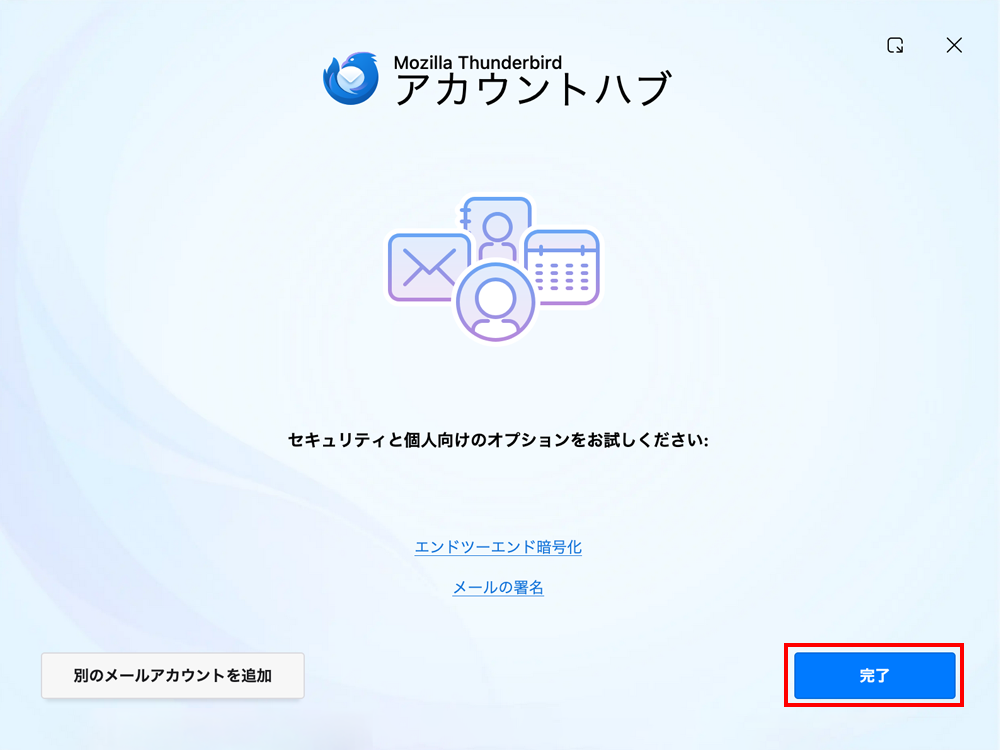
Thunderbirdのアイコンをクリックして立ち上げます。
初めてThunderbirdを利用される場合は、「STEP 03」に進んでください。
すでにThunderbirdを利用されている場合は、「STEP 02」に進んでください。

STEP 02
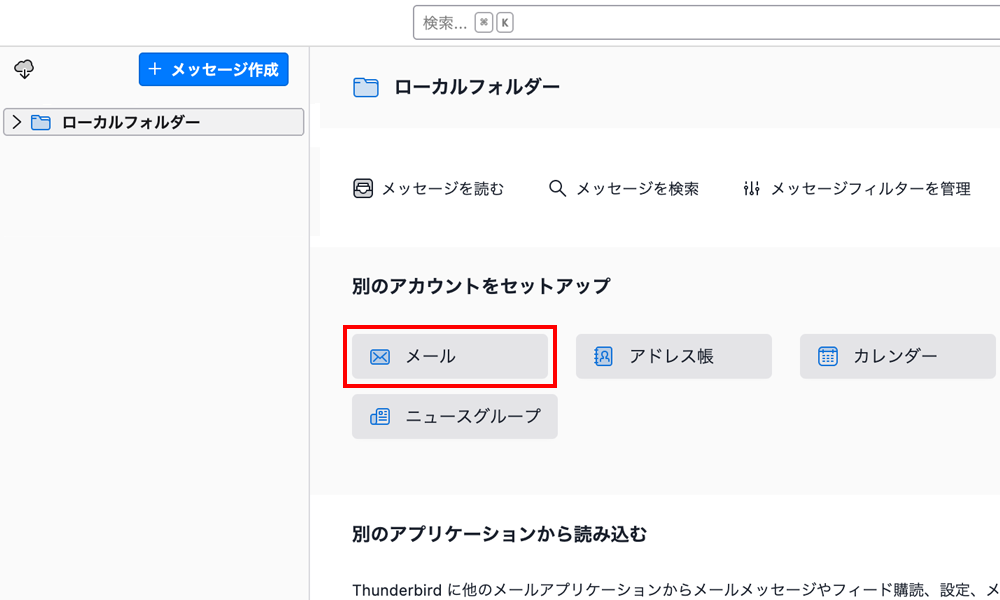
メイン画面が立ち上がりますので、
別のアカウントをセットアップから「メール」をクリックしてください。
STEP 03
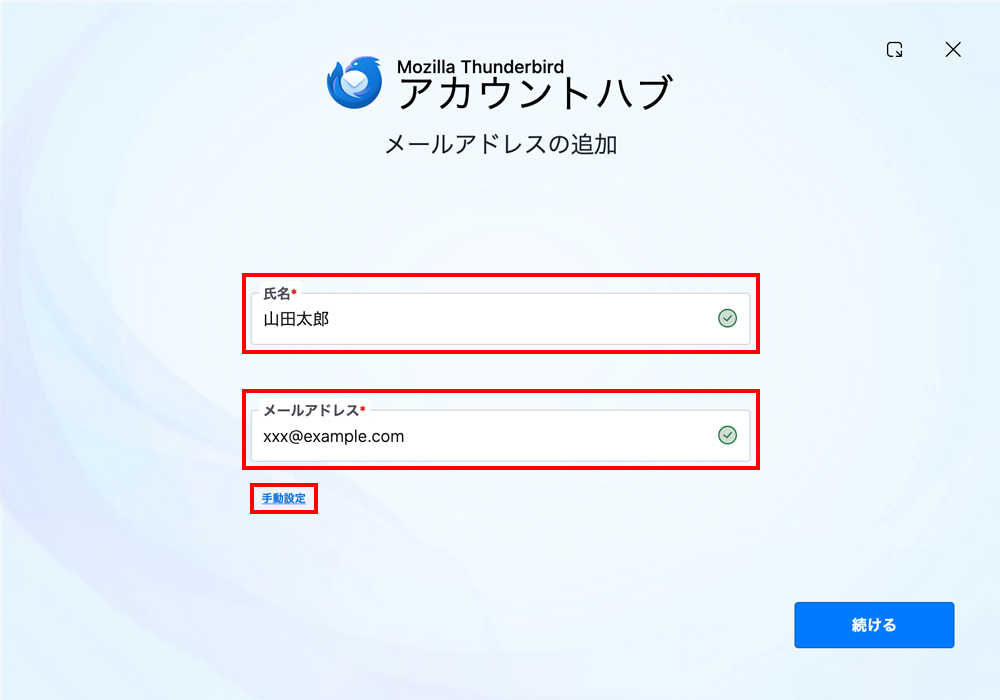
お名前・メールアドレスを入力します。
次に「手動設定」をクリックしてください。
STEP 04
「受信サーバー」設定画面が開くので、画像のように入力します。
入力が完了したら「続ける」をクリックしてください。
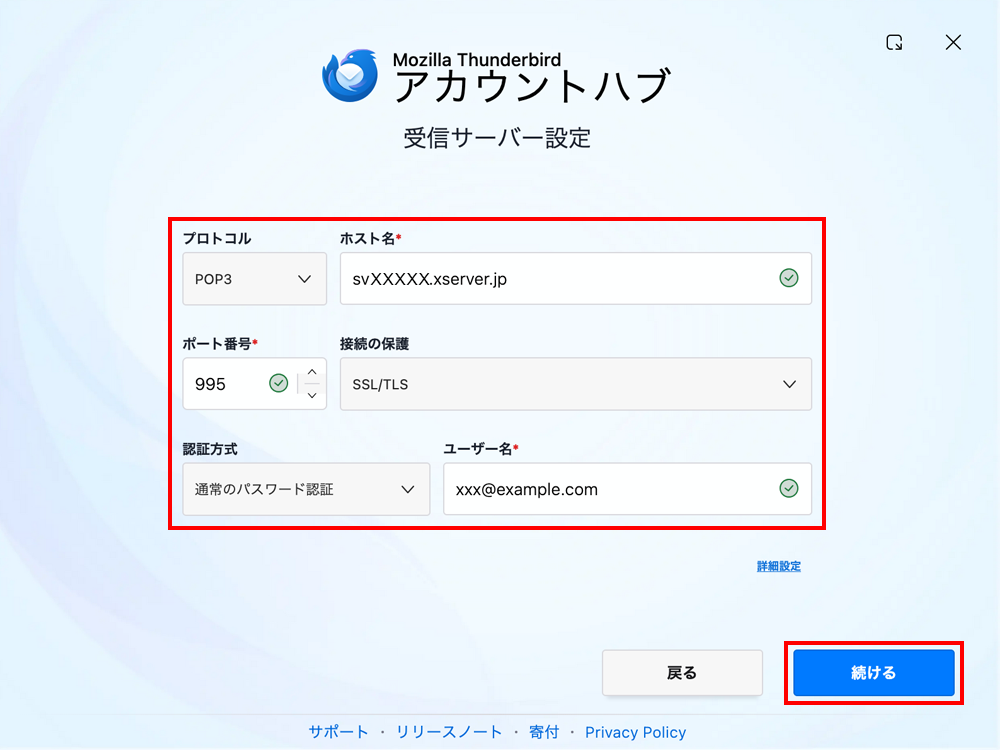
| プロトコル | POP3 |
|---|---|
| ホスト名 | sv***.xserver.jp ※「sv***」の部分はお客様により異なります。別途ご案内のサーバ名をご入力ください。 |
| ポート番号 | 995 |
| 接続の保護 | SSL/TLS |
| 認証方式 | 通常のパスワード |
| ユーザー名 | メールアドレス 例)xxx@example.com |
STEP 05
「送信サーバー」設定画面が開くので、画像のように入力します。
入力が完了したら「テスト」をクリックしてください。
テストが完了したら、「続ける」をクリックしてください。
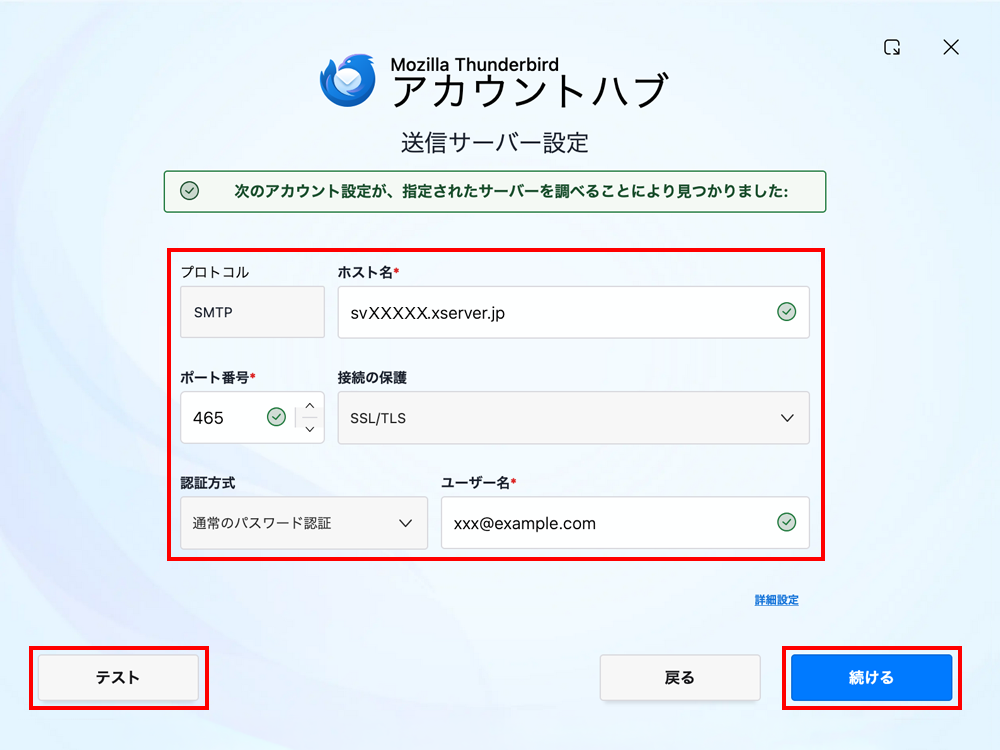
| プロトコル | SMTP |
|---|---|
| ホスト名 | sv***.xserver.jp ※「sv***」の部分はお客様により異なります。別途ご案内のサーバ名をご入力ください。 |
| ポート番号 | 465 |
| 接続の保護 | SSL/TLS |
| 認証方式 | 通常のパスワード |
| ユーザー名 | メールアドレス 例)xxx@example.com |
STEP 06
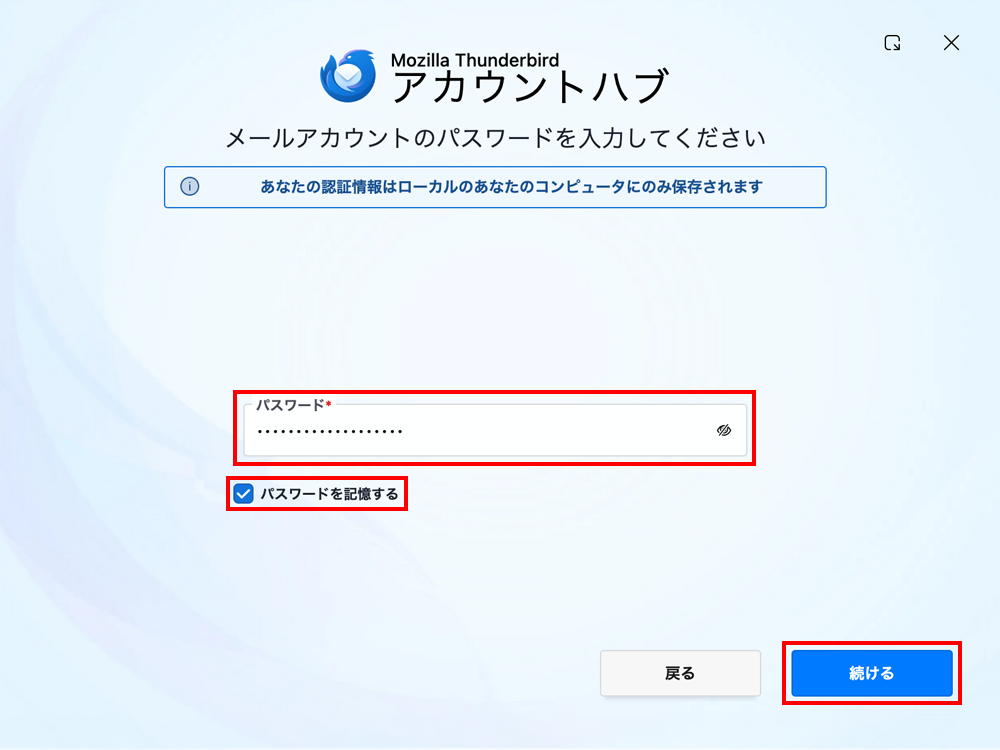
メールパスワードを半角で入力します。
次に「パスワードを記憶する」にチェックを入れてください。
入力が完了したら「続ける」をクリックしてください。
STEP 07
以上で完了になります「完了」をクリックして完了してください。
最後に、メールを受信しエラーが出ないことを確認してください。
以上でメールアカウントの追加は完了です。