Outlook 2019 / Outlook 2021 (Outlook 365) メールアカウント設定手順
Outlook 2019 / Outlook 2021 (Outlook 365) にて メールアカウントを設定する手順です。
Outlookを起動します。
初めてOutlookを利用される場合は、「STEP 03」に進んでください。
すでにOutlookを利用されている場合は、「STEP 02」に進んでください。
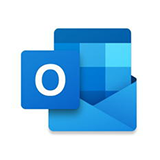
Outlookを立ち上げ、「ファイル」をクリックします。
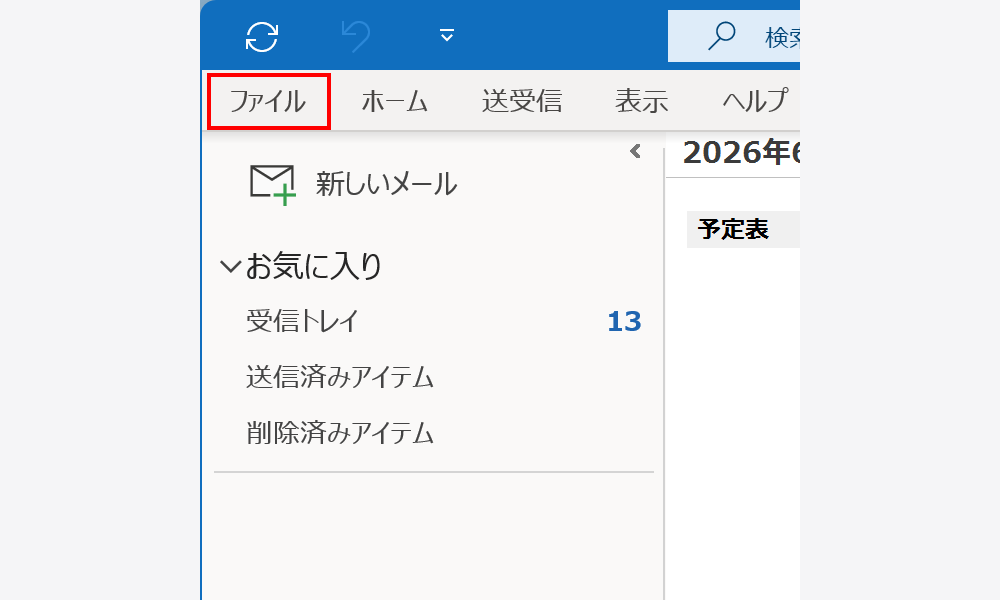
「アカウントの追加」をクリックします。
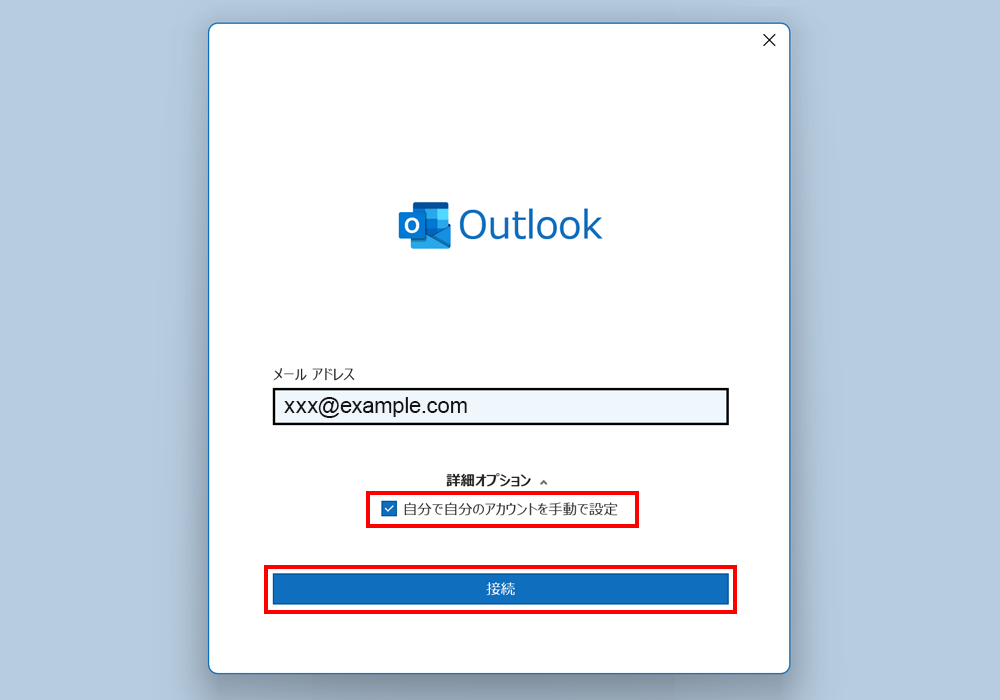
メールアドレスを入力し、「詳細オプション」をクリック。
「自分で自分のアカウントを手動で設定」にチェックを入れ、接続ボタンを押してください。
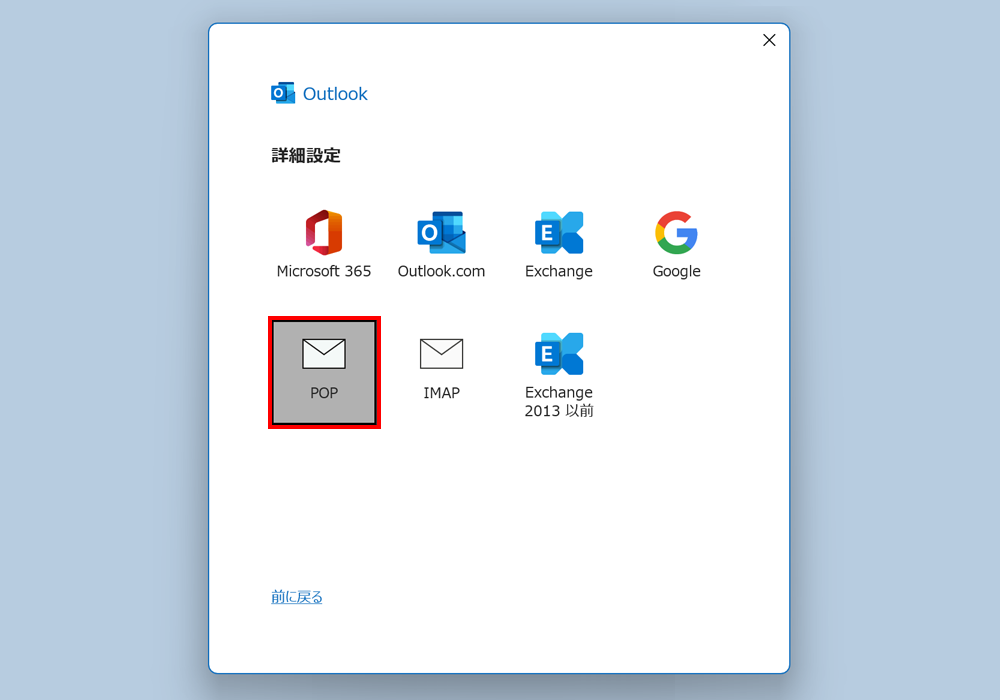
アカウントの種類を「POP」をクリックします。
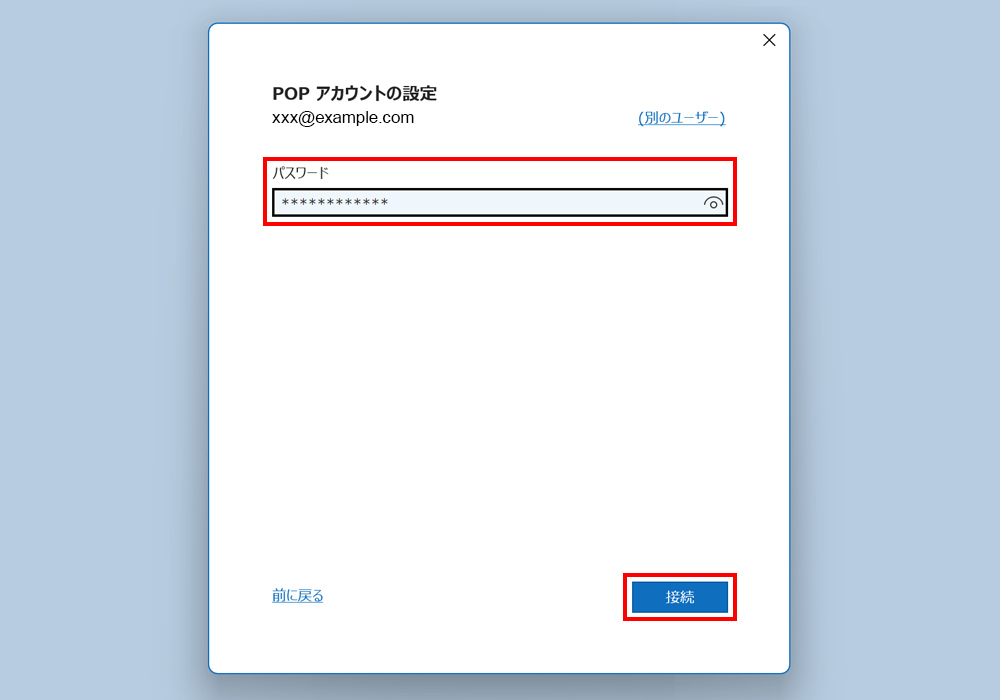
パスワードを入力し、「接続」をクリックします。
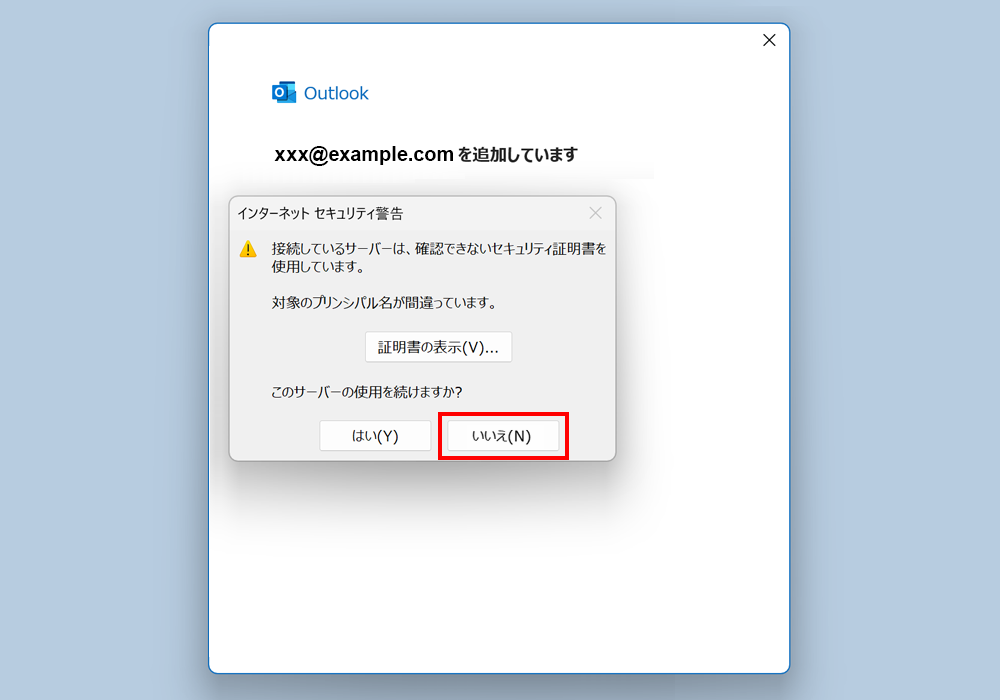
セキュリティ証明書の警告が表示される場合
接続時に「インターネット セキュリティ警告」が表示された場合は、「いいえ(N)」をクリックしてください。
「問題が発生しました」と表示される場合
パスワードの入力後に「問題が発生しました」と表示された場合は、「アカウント設定の変更」をクリックしてください。
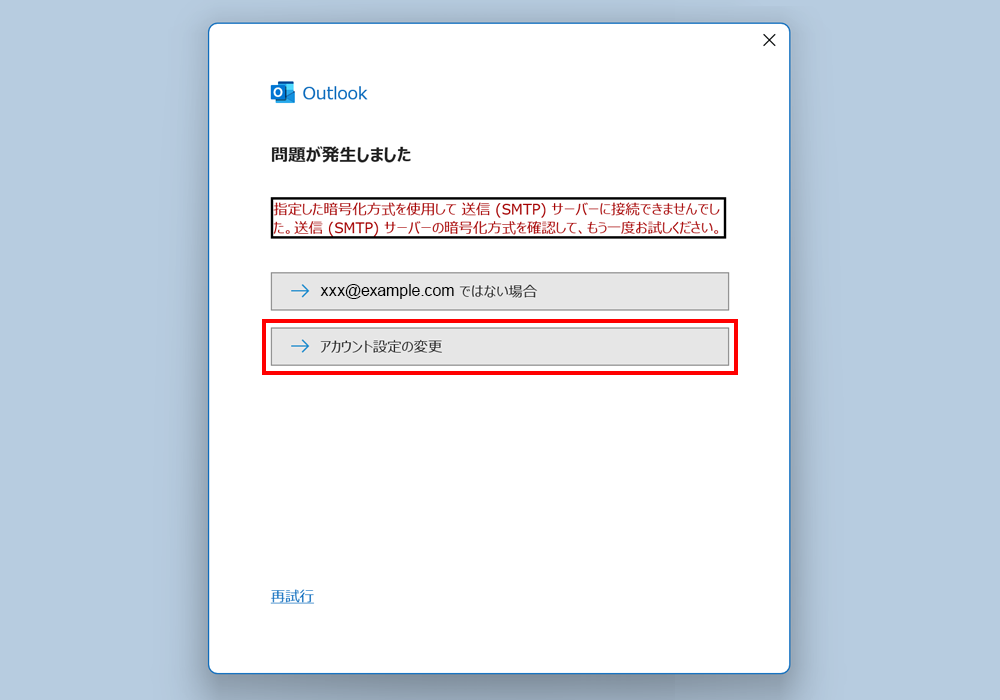
※エラー文が表示されますが、そのまま作業を進めてください。
「アカウントの設定」画面が表示されますので、設定情報を入力してください。
アカウントの設定情報を入力します。入力後は「次へ」をクリックします。
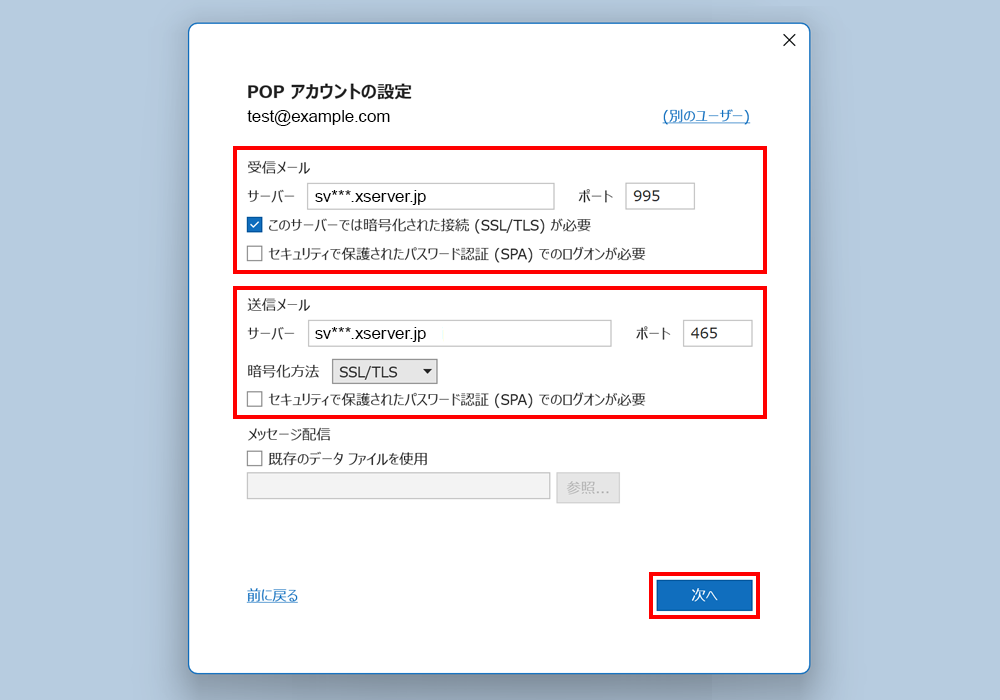
| サーバー | sv***.xserver.jp
※「sv***」の部分はお客様により異なります。別途ご案内のサーバ名をご入力ください。 |
|---|---|
| ポート | 995 |
| このサーバーは暗号化された接続(SSL/TLS)が必要 | チェック 【あり】 |
| セキュリティで保護されたパスワード認証(SPA)でのログオンが必要 | チェック 【なし】 |
| サーバー | sv***.xserver.jp
※「sv***」の部分はお客様により異なります。別途ご案内のサーバ名をご入力ください。 |
|---|---|
| ポート | 465 |
| 暗号化方法 | SSL/TLS |
| セキュリティで保護されたパスワード認証(SPA)でのログオンが必要 | チェック 【なし】 |
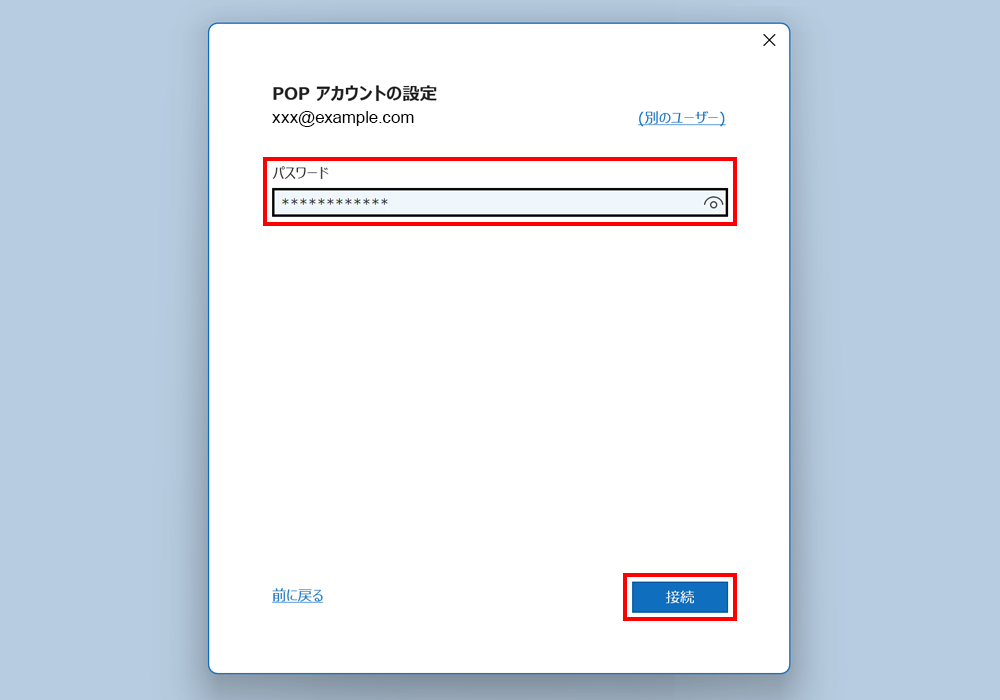
設定情報の入力後、再度パスワードの入力を求められます。パスワードを入力し、「接続」をクリックしてください。
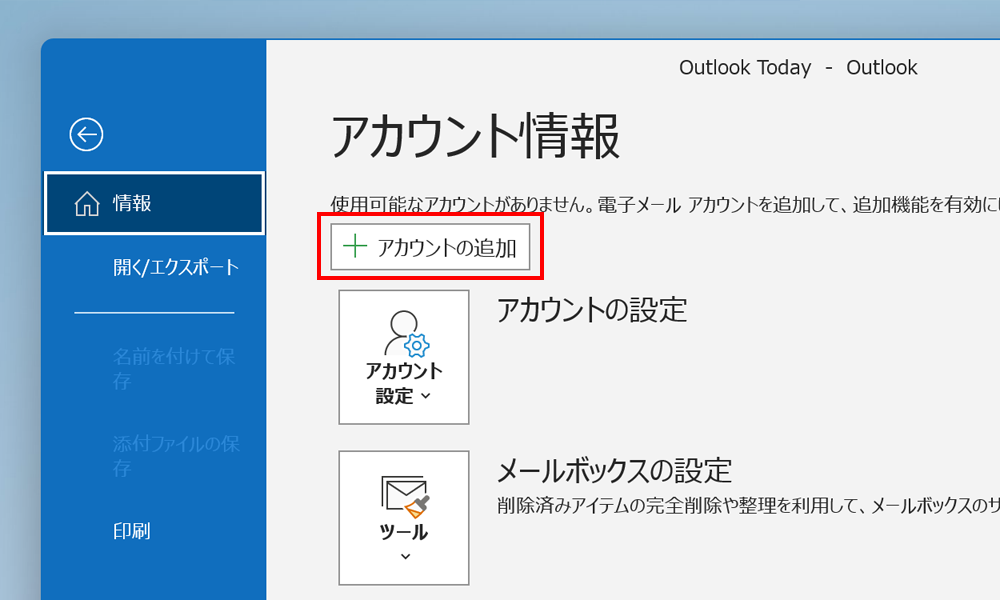
「アカウントが正常に追加されました」と出たら、「Outlook Mobile をスマートフォンにも設定する」のチェックを外し、「完了」を押して画面を閉じてください。
最後に、メールの送受信を行い、エラーが出ないことを確認してください。
以上でメールアカウントの追加は完了です。