Outlook for Windows / Outlook (new) メールアカウント設定手順
Outlook for Windows / Outlook (new) にて メールアカウントを設定する手順です。
Outlook for Windows / Outlook (new) につきましては、POP接続で送受信できない事象を確認しております。
ご利用いただける接続方式はIMAP接続のみとなります。
従来版のOutlookやThunderbirdなど、別のメールソフトのご利用をご検討ください。
Outlookを立ち上げます。
初めて利用される場合は、「STEP 03」に進んでください。
すでにご利用中の場合は、「STEP 02」に進んでください。

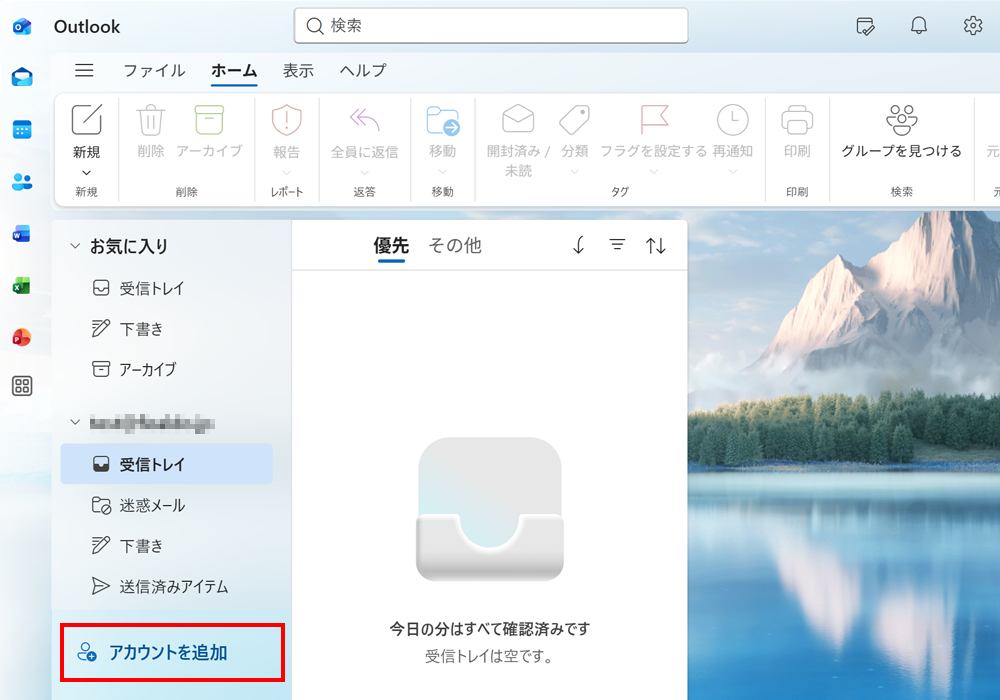
左下の「アカウント追加」、または右上の設定アイコンをクリックしアカウントを追加してください。
メールアドレスを入力し、続行ボタンを押してください。
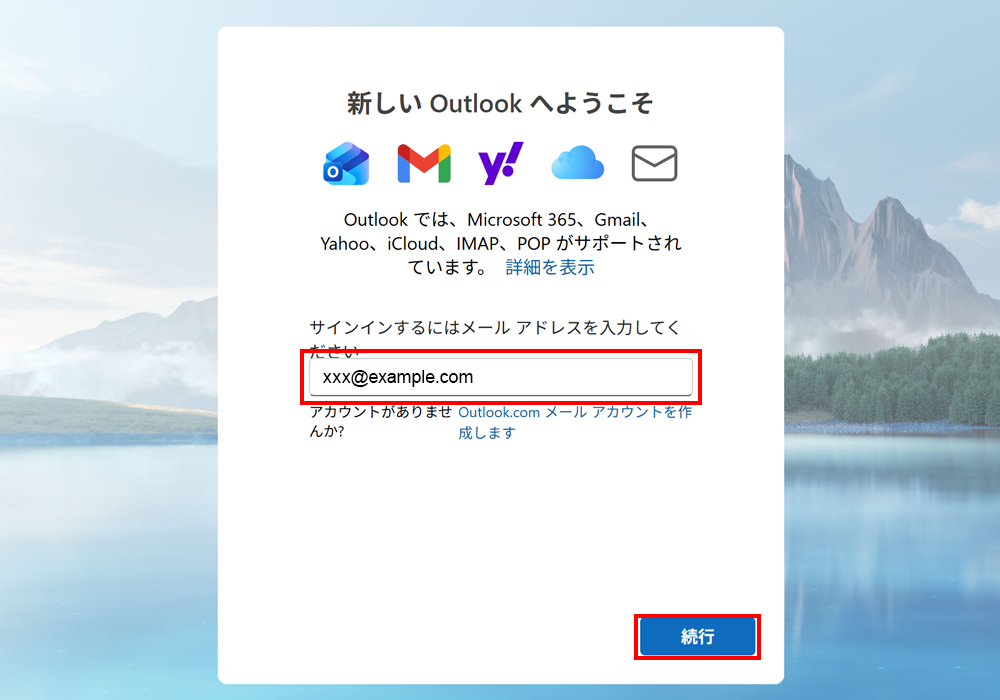
※自動的にMicrosoftアカウントなどのメールアドレスが入力されている場合があります。
その場合は、入力を削除して設定するアドレスを入力してください。
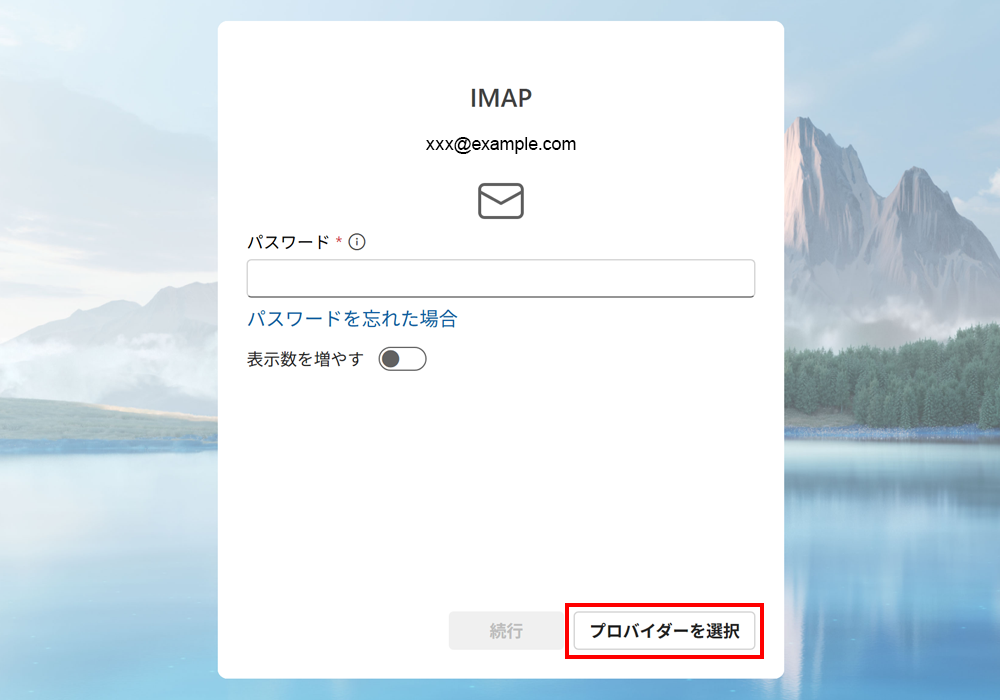
画面右下にある「プロバイダーを選択」をクリックします。
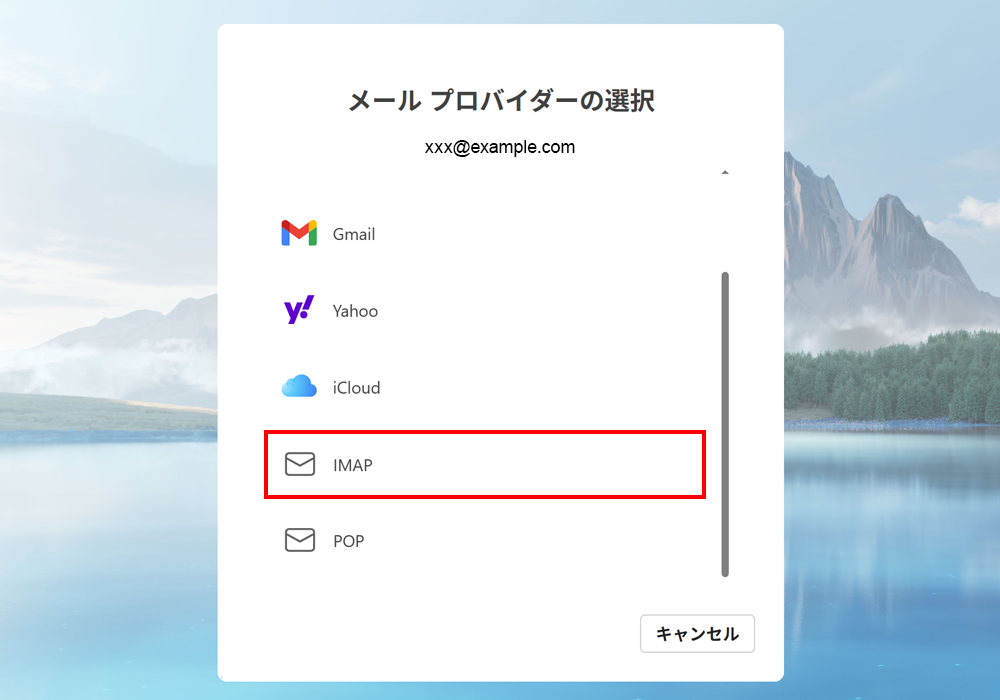
「IMAP」を選択してください。
はじめに「表示数を増やす」をONにします。
「おすすめの設定を使用する」はOFFにします。
次に、アカウントの設定情報を入力します。入力後は「続行」をクリックします。
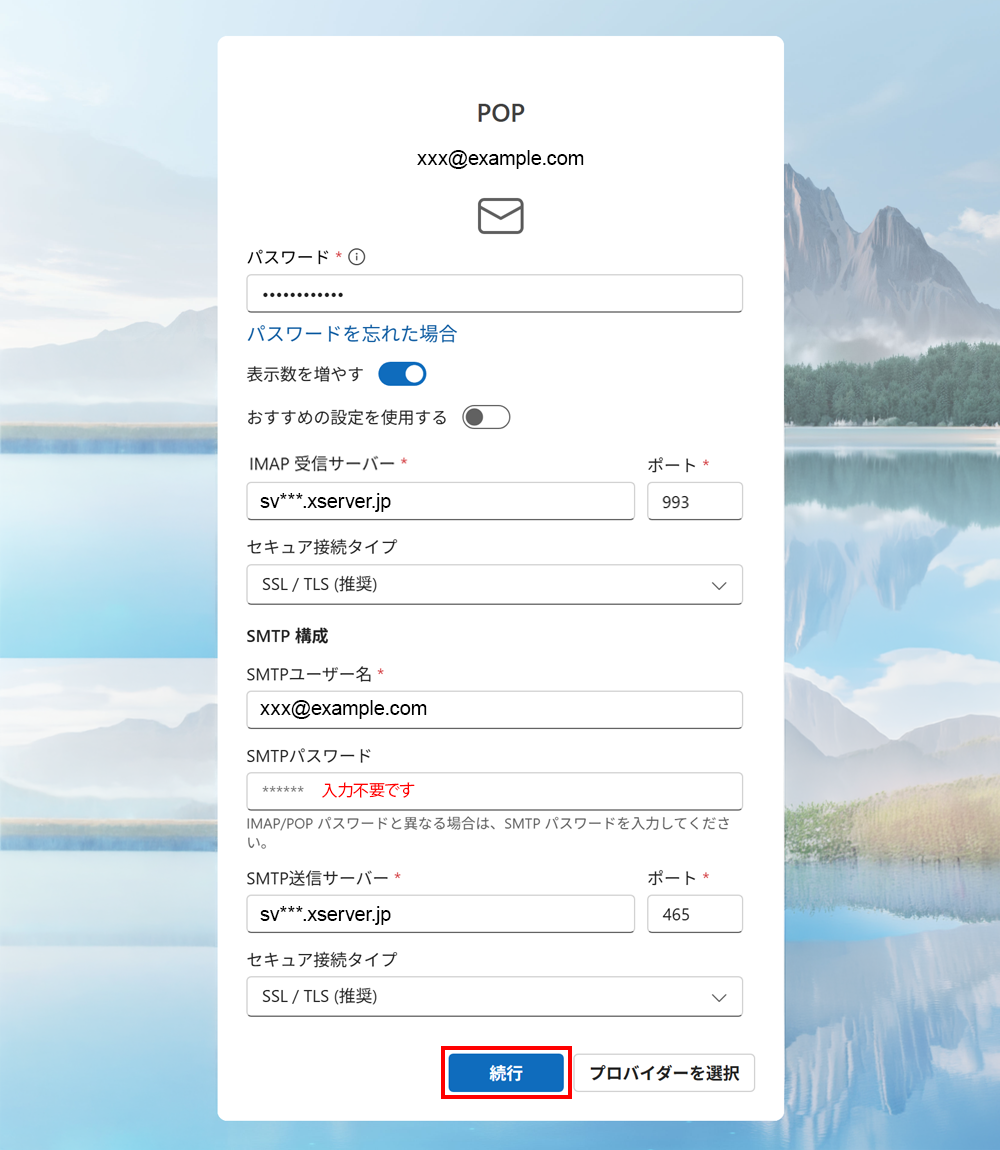
| パスワード | メールパスワード |
|---|---|
| 表示数を増やす | ON |
| おすすめの設定を使用する | OFF |
| IMAP 受信サーバー | sv***.xserver.jp
※「sv***」の部分はお客様により異なります。別途ご案内のサーバ名をご入力ください。 |
| ポート | 993(IMAP) |
| セキュア接続タイプ | SSL/TLS (推奨) |
| SMTPユーザー名 | メールアドレス |
| SMTPパスワード | 入力不要
※受信サーバーで入力したパスワードが自動的に利用されます。 |
| SMTP送信サーバー | sv***.xserver.jp
※「sv***」の部分はお客様により異なります。別途ご案内のサーバ名をご入力ください。 |
| ポート | 465 |
| セキュア接続タイプ | SSL/TLS (推奨) |
「続行」をクリックします。
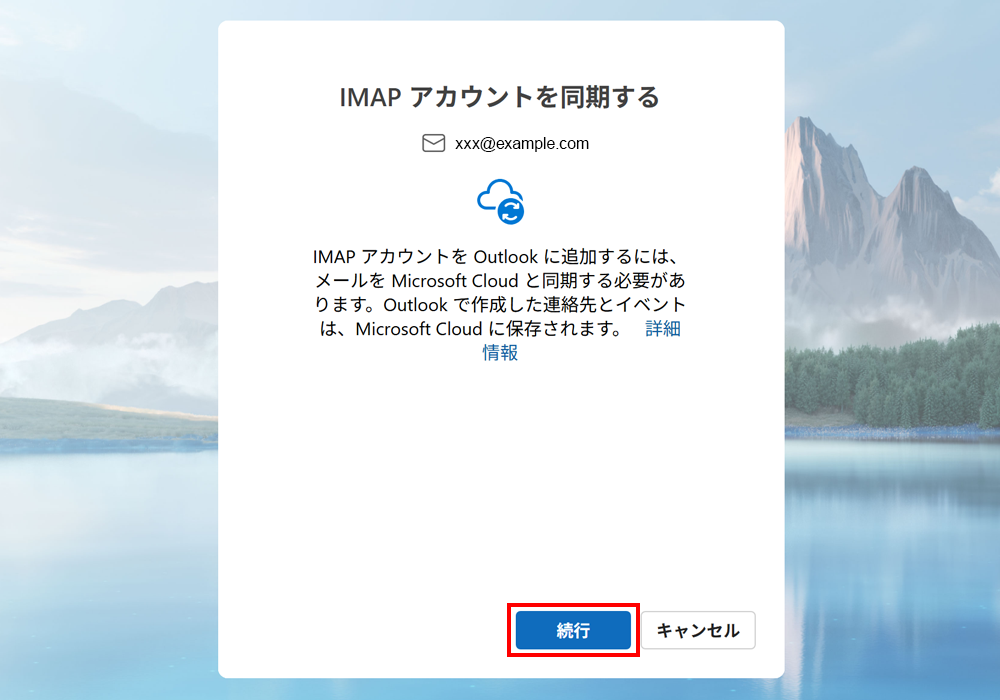
設定が完了したらホーム画面が起動します。
最後に、メールの送受信を行い、エラーが出ないことを確認してください。
以上でメールアカウントの追加は完了です。
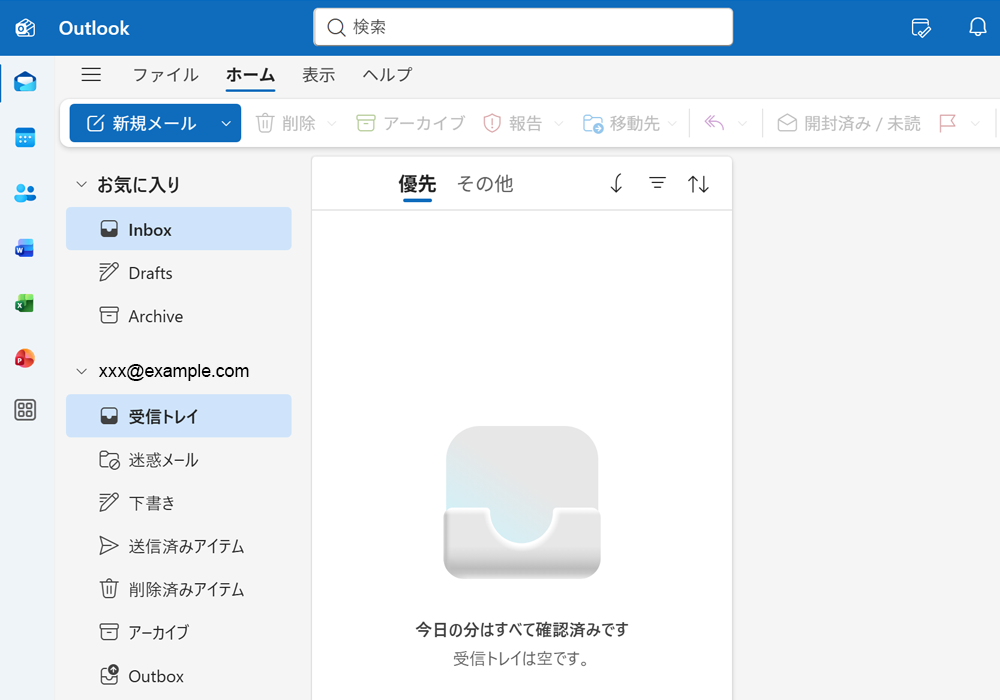
英語表示になる場合(日本語に戻す)
受信トレイやメニューが英語表示になる場合は、画面右上の歯車(設定)アイコンから「General」→「Language and time」を開き、表示言語で「日本語(日本)」を選択してください。