macOS標準メール メールアカウント設定手順
macOS標準の「メール」アプリにて メールアカウントを設定する手順です。
STEP 01
メールアプリのアイコンをクリックして起動します。
初めて起動される方は「STEP 3」に進んでください。
すでにご利用中の方は「STEP 2」に進んでください。
STEP 02
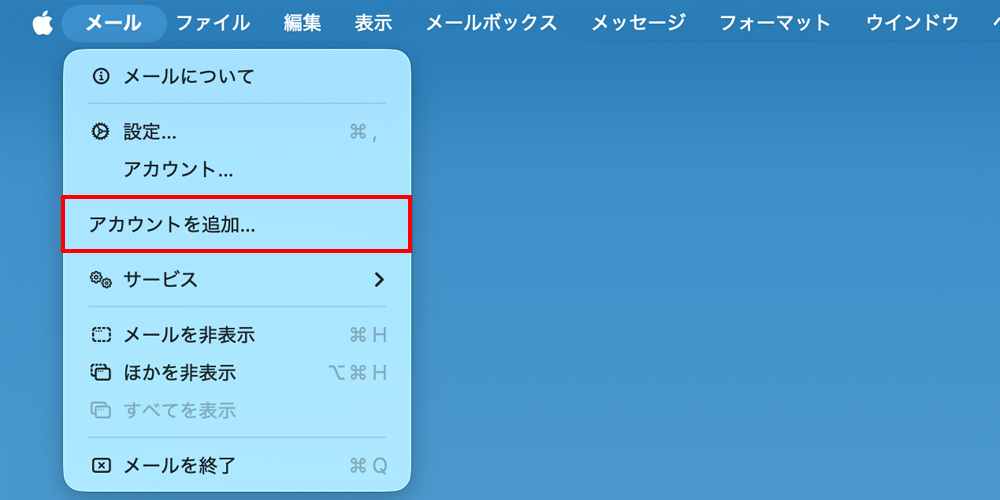
画面上部の「メール」をクリックし、「アカウントを追加…」を選択してください。
STEP 03
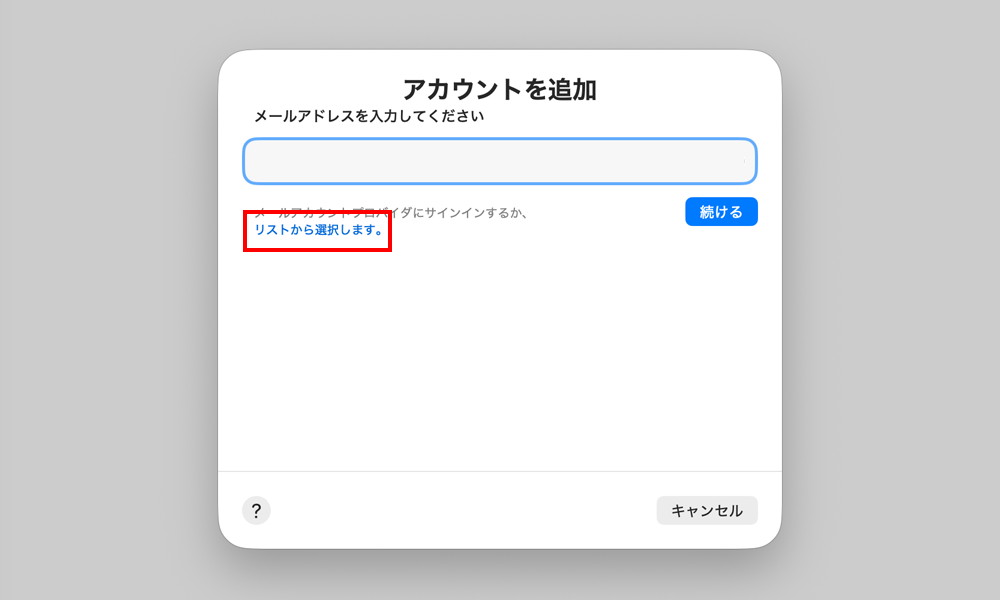
「アカウントを追加」画面が表示されたら、「リストから選択します。」をクリックしてください。
STEP 04
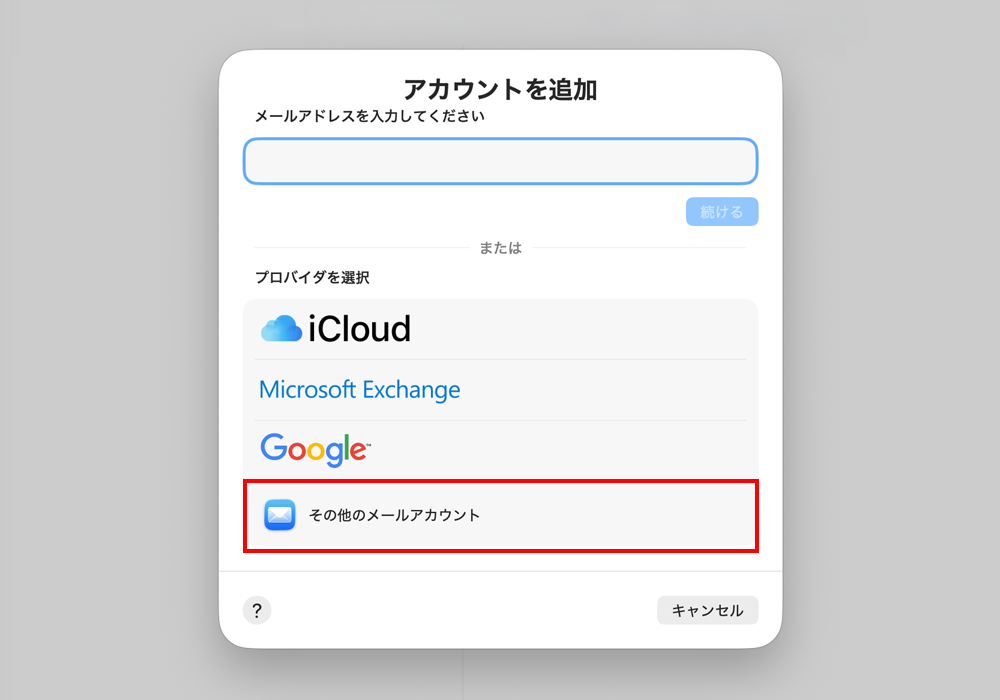
プロバイダを選択から「その他のメールアカウント」を選択してください。
STEP 05
「メールアカウントを追加」画面が表示されたら、下記を参考に情報を入力し、「サインイン」をクリックしてください。
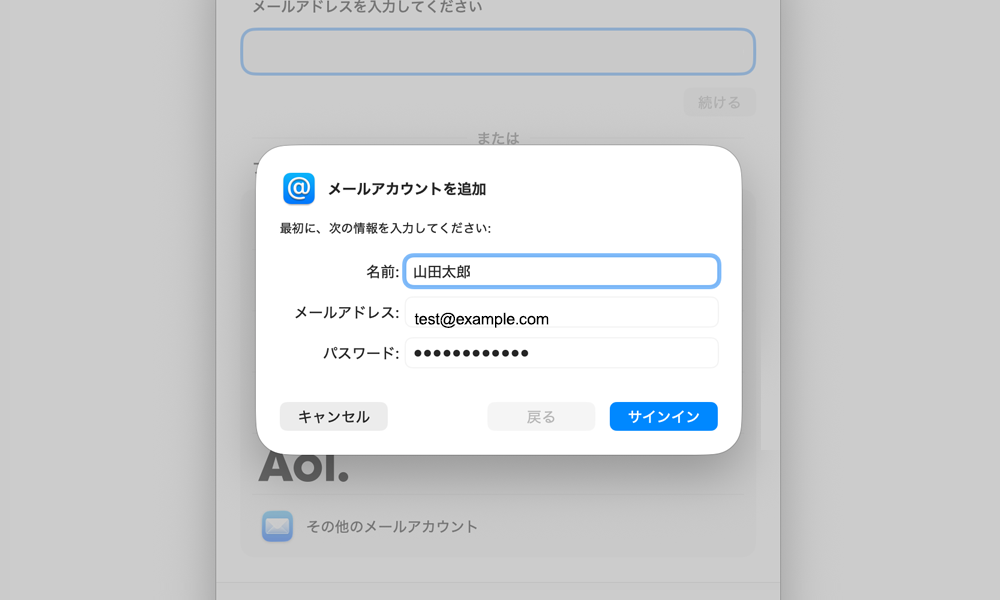
| 名前 | お名前 |
|---|---|
| メールアドレス | メールアドレス |
| パスワード | メールパスワード |
STEP 06
はじめに、アカウントの種類を「POP」に変更してください。
次に、下記を参考に情報を入力し、「サインイン」をクリックしてください。
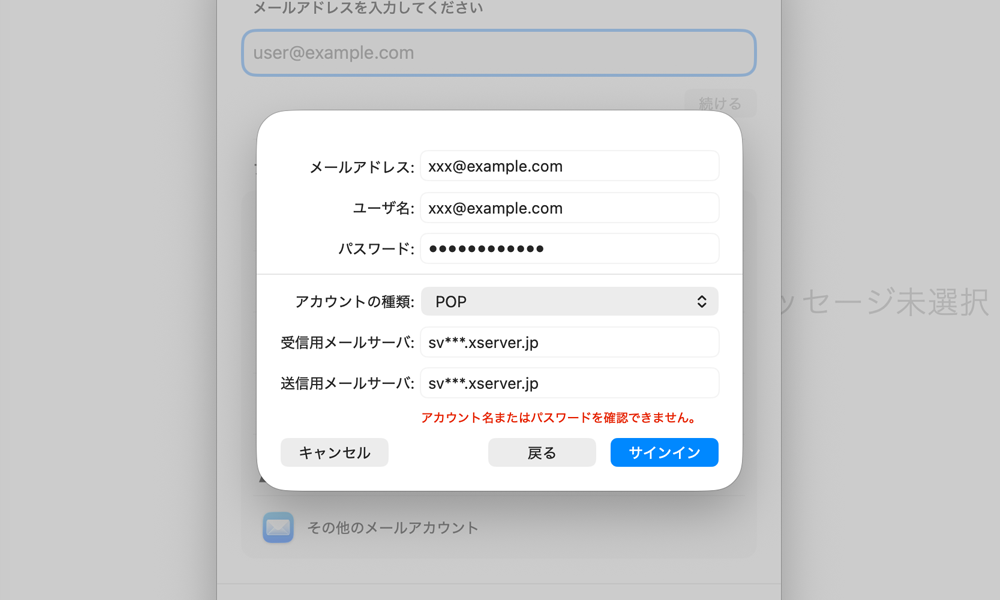
| メールアドレス | メールアドレス |
|---|---|
| ユーザ名 | メールアドレス |
| パスワード | メールパスワード |
| アカウントの種類 | POP |
| 受信用メールサーバ | sv***.xserver.jp
※「sv***」の部分はお客様により異なります。別途ご案内のサーバ名をご入力ください。 |
| 送信用メールサーバ | sv***.xserver.jp
※「sv***」の部分はお客様により異なります。別途ご案内のサーバ名をご入力ください。 |
※「アカウント名またはパスワードを確認できません。」と表示される場合がありますが、上記を正しく入力して「サインイン」をクリックすれば設定できます。
STEP 07
設定が完了したらメール画面が表示されます。
最後に、メールの送受信を行い、エラーが出ないことを確認してください。
以上でメールアカウントの追加は完了です。