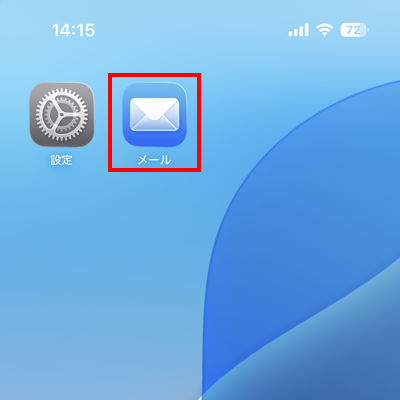
iOS「メール」アプリ メールアカウント設定手順
iOSの「メール」アプリにて メールアカウントを設定する手順です。
STEP 01
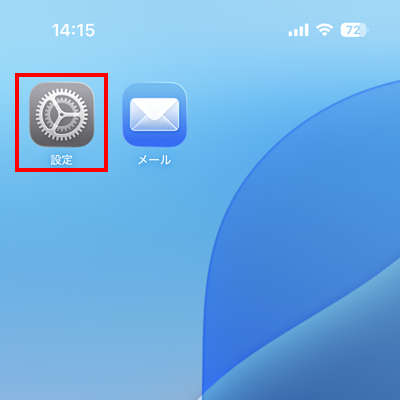
ホーム画面から「設定」アイコンをタップします。
STEP 02
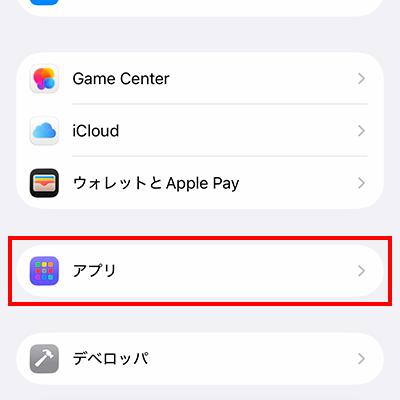
「アプリ」をタップします。
STEP 03
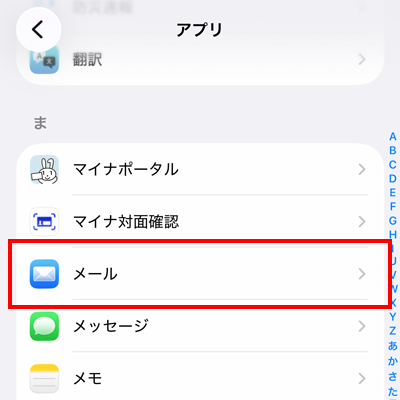
「メール」をタップします。
STEP 04
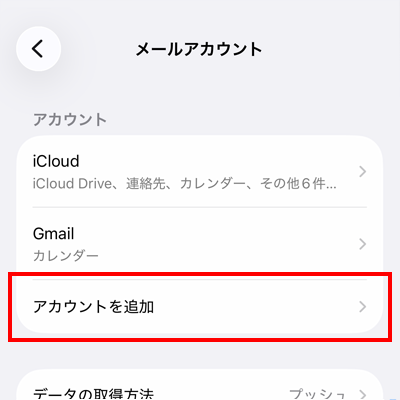
「アカウントを追加」をタップします。
STEP 05
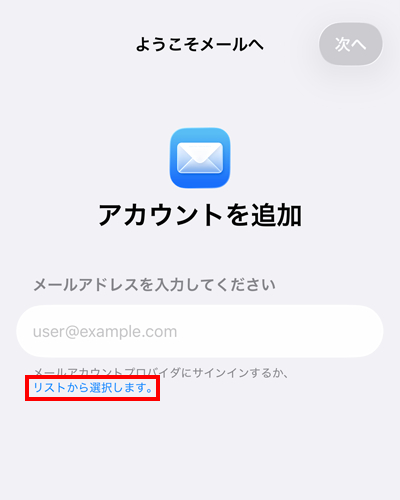
「リストから選択します。」をタップします。
STEP 06
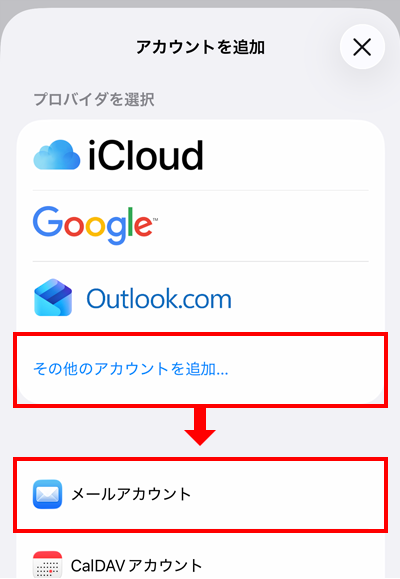
「その他のアカウントを追加」をタップし、次に「メールアカウント」をタップしてください。
STEP 07
メールアドレス、パスワードなどを入力し、「次へ」をタップします。
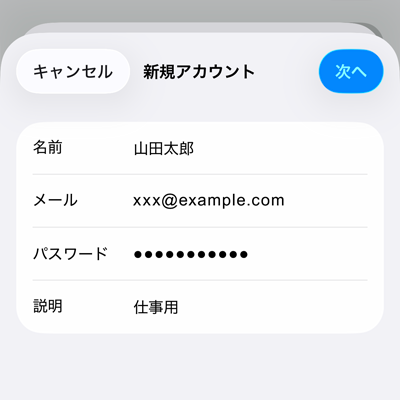
| 名前 | お名前 |
|---|---|
| メール | メールアドレス |
| パスワード | メールパスワード |
| 説明 | 任意(用途などをわかりやすい名前を追加してください。) |
STEP 08
「POP」を選び、下記を参考に情報を入力し、「保存」をタップしてください。
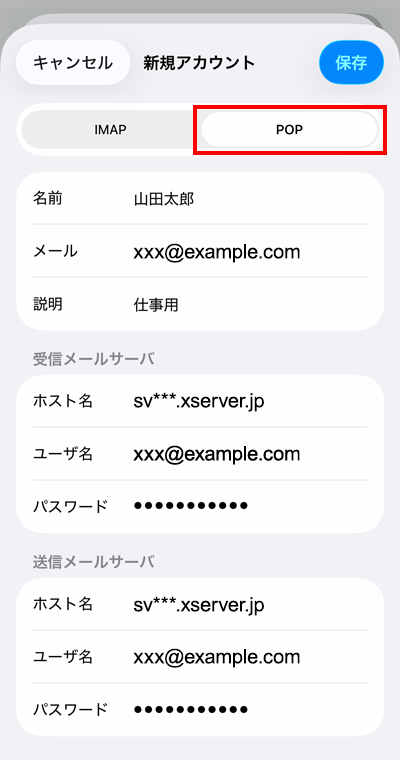
| 名前 | お名前 |
|---|---|
| メール | メールアドレス |
| 説明 | 任意(用途などをわかりやすい名前を追加してください。) |
| ホスト名 | sv***.xserver.jp
※「sv***」の部分はお客様により異なります。別途ご案内のサーバ名をご入力ください。 |
|---|---|
| ユーザ名 | メールアドレス |
| パスワード | メールパスワード |
| ホスト名 | sv***.xserver.jp
※「sv***」の部分はお客様により異なります。別途ご案内のサーバ名をご入力ください。 |
|---|---|
| ユーザ名 | メールアドレス |
| パスワード | メールパスワード |
STEP 09
メールアカウントの追加が完了したら、ホーム画面に戻り「メール」アプリを起動してください。
最後に、メールの送受信を行い、エラーが出ないことを確認してください。
以上でメールアカウントの追加は完了です。